서브관리자 안내서
Super Return 운영 화면에서 고객 계좌를 만들고, 승인하고, 운용을 시작하고, 매일 지켜보는 방법을 화면과 함께 처음부터 설명합니다. 처음이라면 위에서부터 한 번 읽어 주세요(약 15분). 운영 화면의 ? 버튼을 누르면 각 항목의 짧은 설명도 볼 수 있습니다.
- 고객에게 링크를 보내고 키 연결을 받는다
- 키를 확인하고 승인한다
- 코인과 비중을 정해 운용을 시작한다
- 매일 손익·경고를 읽고 이상을 알아챈다
- 상황에 맞는 방법으로 멈춘다
전체 흐름 한눈에 보기
고객 계좌 하나가 운용되기까지의 순서입니다. 각 단계는 아래 장에서 자세히 설명합니다.
1로그인
관리자가 보낸 초대 링크로 처음 한 번 가입하고, 그 뒤로는 이메일 + 비밀번호 + 인증 앱 6자리로 로그인합니다.
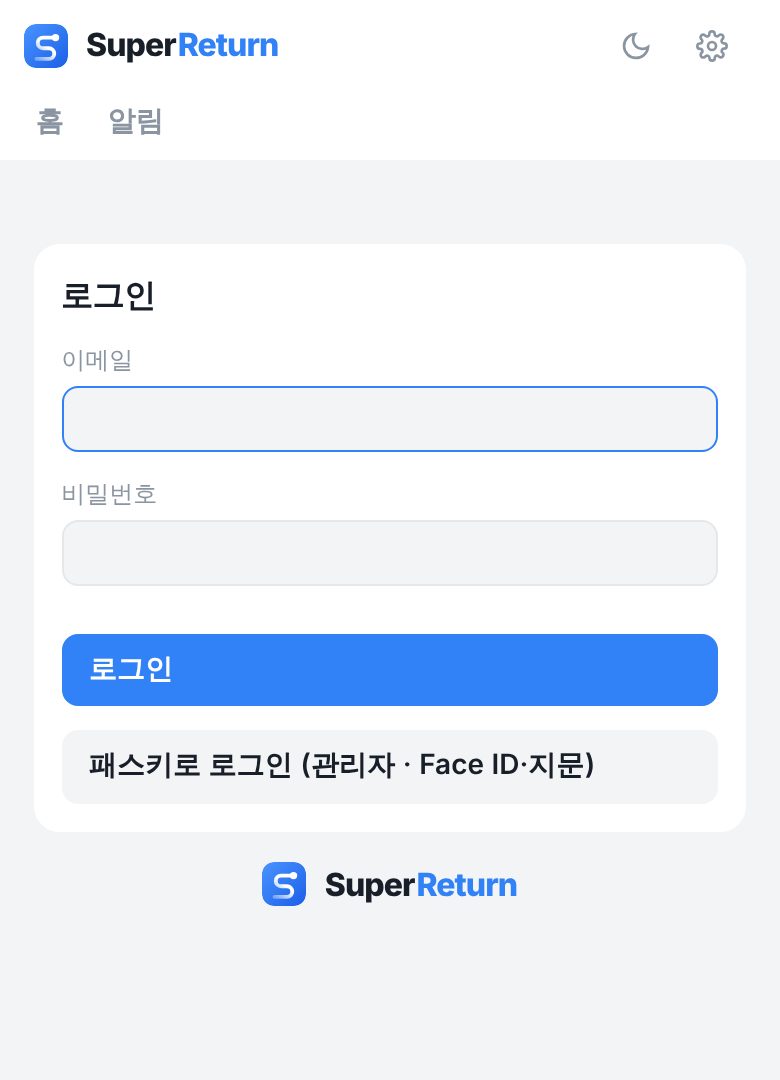
- 관리자에게 받은 초대 링크를 열고 비밀번호(10자 이상)를 정합니다.
- 처음 로그인하면 2단계 인증 등록이 나옵니다. 휴대폰의 인증 앱(Google Authenticator, Microsoft Authenticator 등)으로 QR을 찍고 6자리를 입력하세요.
- 다음부터는 이메일, 비밀번호, 인증 앱의 6자리를 넣으면 됩니다. ‘패스키로 로그인’은 관리자 전용입니다.
2운영 홈 둘러보기
로그인하면 처음 보이는 화면입니다. 내가 담당하는 모든 계좌의 상태가 여기에 모입니다.
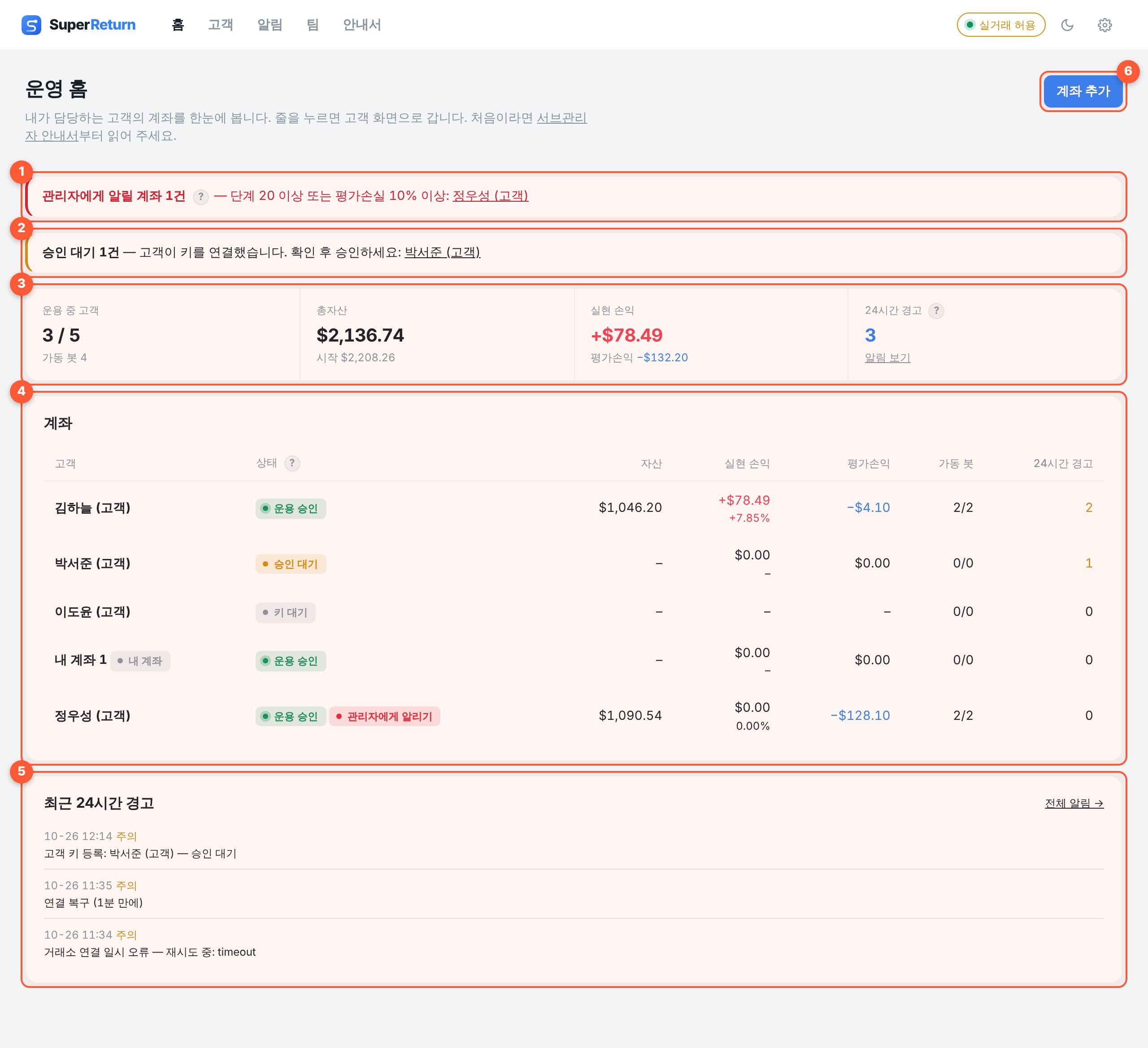
- 관리자에게 알릴 계좌 — 단계 20 이상이거나 평가손실이 자산의 10% 이상인 계좌가 있을 때만 빨간색으로 나타납니다. 보이면 바로 관리자에게 알려 주세요(7장).
- 승인 대기 알림 — 고객이 키를 연결해 내 확인을 기다리는 계좌가 있을 때만 나타납니다. 이름을 누르면 그 고객 화면으로 갑니다.
- 요약 — 운용 중인 고객 수, 전체 자산, 실현 손익(확정된 손익), 24시간 경고 수.
- 계좌 목록 — 줄을 누르면 고객 화면으로 들어갑니다. 상태 표시의 뜻은 아래 표를 보세요. 기준에 걸린 계좌에는 ‘관리자에게 알리기’ 표시가 붙습니다.
- 최근 24시간 경고 — 봇이 남긴 주의·오류. 자세한 대처는 9장.
- 계좌 추가 — 새 고객 계좌나 내 계좌를 만듭니다(3장).
계좌 상태 표시
3계좌 추가
고객 메뉴에서 ‘계좌 추가’를 누릅니다. 내가 만들 수 있는 계좌 수에는 한도가 있습니다.
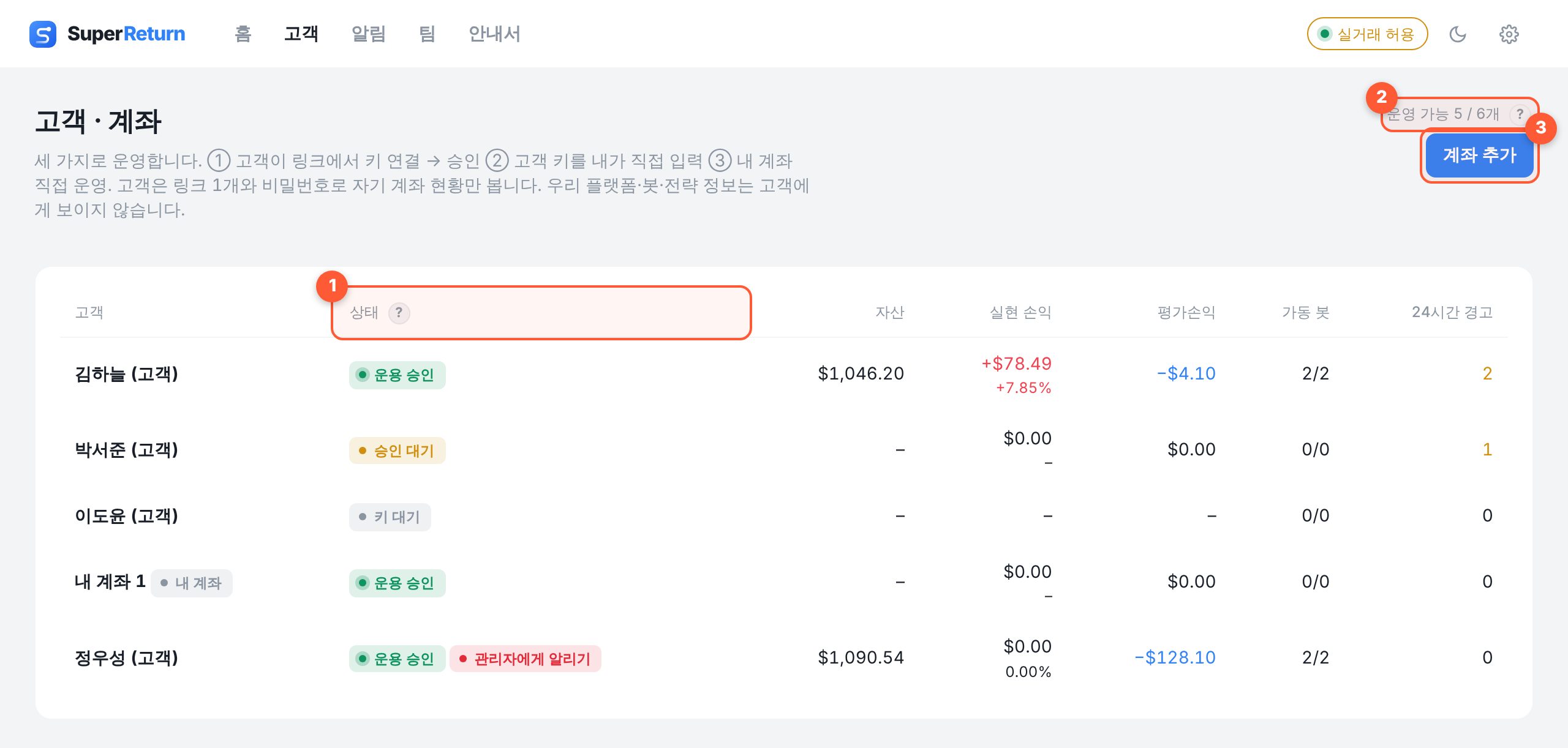
- 상태 — 옆의 ?를 누르면 상태별 뜻이 나옵니다.
- 운영 가능 계좌 수 — 지금 쓴 수 / 한도. 고객 계좌와 내 계좌를 모두 셉니다. 한도가 차면 ‘계좌 추가’가 눌리지 않습니다. 더 필요하면 관리자에게 요청하세요. 키가 없는 빈 항목은 지워서 자리를 비울 수 있습니다.
- 계좌 추가
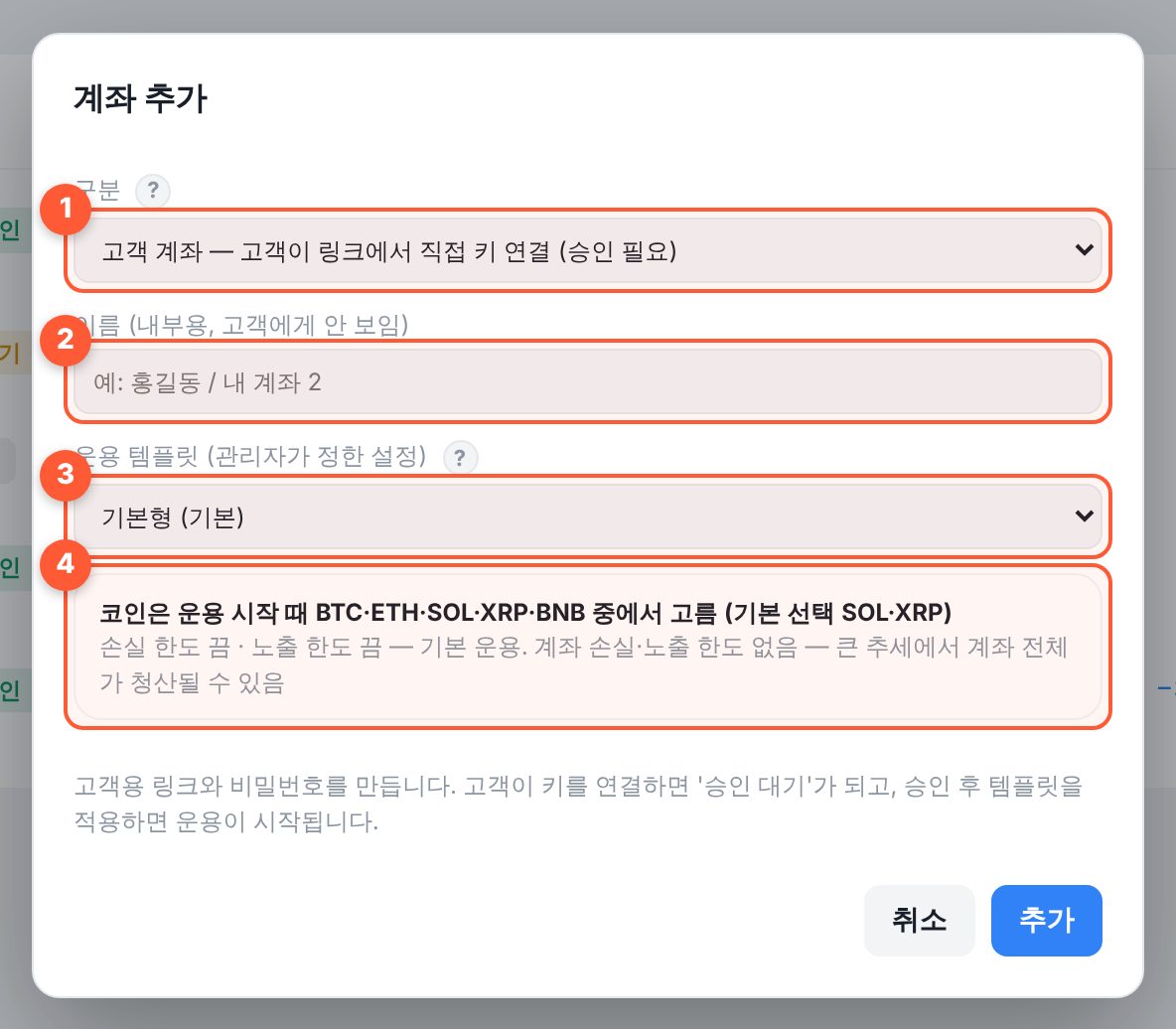
- 구분 — 세 가지 방식 중 하나를 고릅니다(아래 표).
- 이름 — 내부용입니다. 고객에게는 보이지 않으니 알아보기 쉽게 적으세요(예: 홍길동, 내 계좌 2).
- 운용 템플릿 — 관리자가 정해 둔 운용 설정. 처음에는 기본 템플릿이 선택돼 있습니다.
- 템플릿 요약 — 기본 코인과 손실·노출 한도를 확인하세요.
| 방식 | 키는 누가 넣나 | 승인 | 언제 쓰나 |
|---|---|---|---|
| 고객 계좌 — 링크 | 고객이 링크에서 직접 | 필요(내가 확인 후 승인) | 기본 방식. 키가 우리 화면에 보이지 않아 가장 안전합니다 |
| 고객 계좌 — 직접 입력 | 내가 고객에게 받은 키를 | 바로 운용 가능 | 고객이 직접 연결하기 어려울 때. 입력한 내가 확인한 것으로 봅니다 |
| 내 계좌 | 나 | 바로 운용 가능 | 내 거래소(Plubit·Crypfine) 계좌. 여러 개 만들 수 있습니다 |
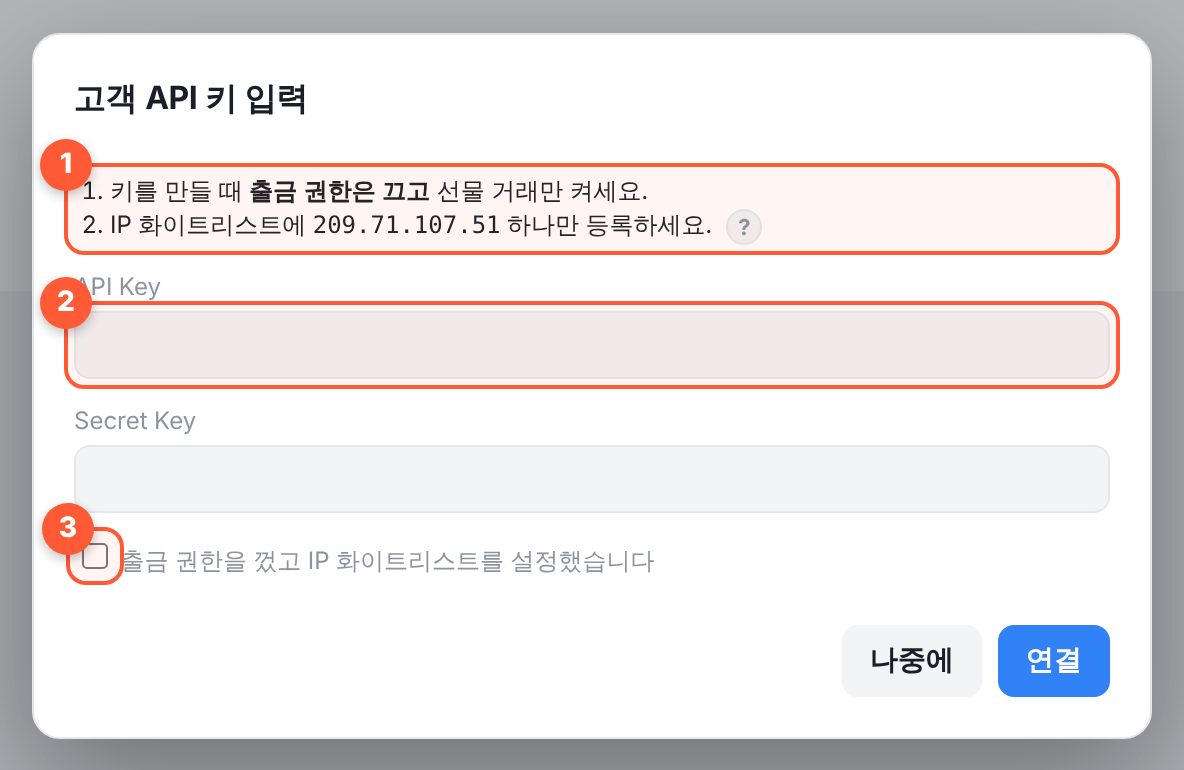
- 키 발급 조건 — 출금 권한은 끄고 선물 거래만 켭니다. IP 화이트리스트에는
209.71.107.51하나만 넣습니다. - API Key / Secret Key — 거래소에서 받은 값을 그대로 붙여 넣습니다. 앞뒤 공백은 자동으로 지웁니다.
- 확인 체크 — 위 조건을 지켰을 때만 체크하세요. ‘연결’을 누르면 거래소에 잔고를 조회해 점검하고, 점검을 통과한 키만 암호화해 저장합니다.
4고객 링크 보내기
‘고객 계좌 — 링크’로 추가하면 고객 전용 링크와 비밀번호가 나옵니다.
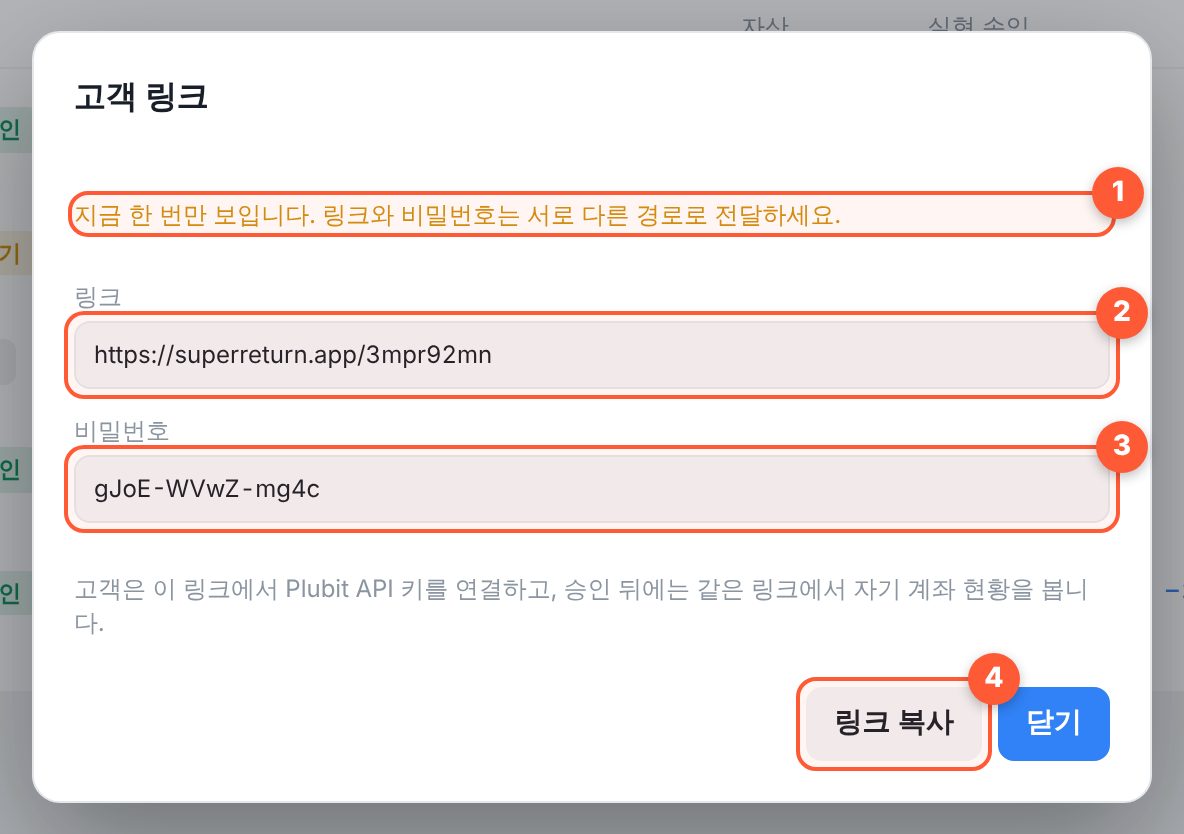
- 한 번만 보입니다 — 창을 닫으면 비밀번호를 다시 볼 수 없습니다. 바로 전달하세요.
- 링크 — superreturn.app/8자리 코드. 고객은 이 링크 하나로 키 연결과 계좌 현황 보기를 모두 합니다.
- 비밀번호 — 고객이 링크를 열 때 입력합니다.
- 링크 복사
고객에게 함께 안내할 것 (키 발급 조건)
- 거래소(계좌를 만들 때 고른 Plubit 또는 Crypfine)에서 선물 거래만 켠 API 키를 새로 만든다
- 출금 권한은 반드시 끈다 — 켜져 있으면 연결 단계에서 거절됩니다
- IP 화이트리스트에
209.71.107.51하나만 넣는다 - Secret Key는 처음 한 번만 보이니 바로 링크 화면에 붙여 넣는다
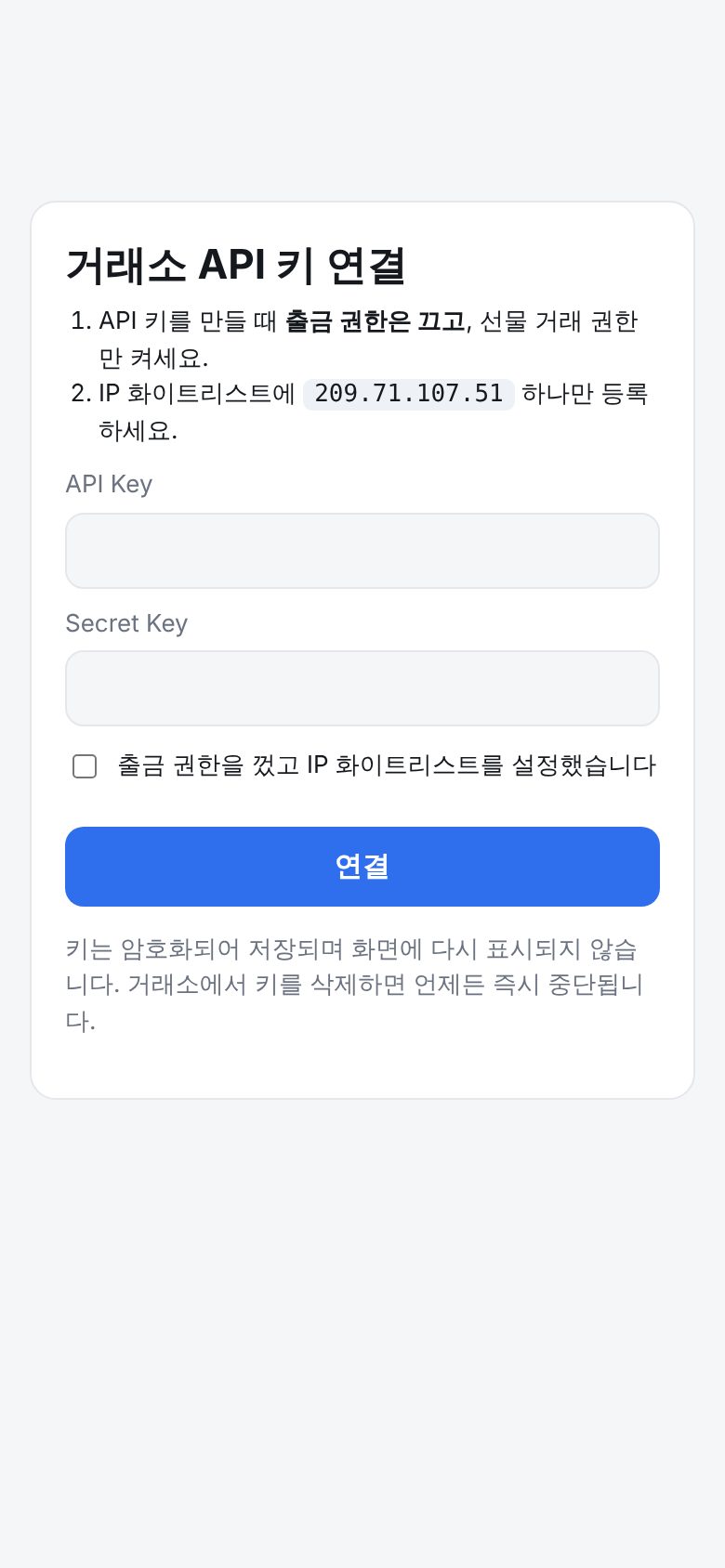
고객이 키를 연결하면 내 운영 홈에 승인 대기가 뜨고, 고객 화면에는 ‘연결 확인 중’이 보입니다.
링크를 다시 만들어야 할 때
| 버튼 | 무엇이 바뀌나 | 언제 |
|---|---|---|
| 링크만 새로 | 링크 주소만 새로. 비밀번호는 그대로. 이전 링크는 즉시 막힘 | 링크가 다른 사람에게 퍼졌을 때 |
| 링크·비밀번호 발급 | 둘 다 새로. 이전 것은 즉시 막힘 | 고객이 비밀번호를 잊었을 때, 비밀번호까지 새었을 때 |
5승인하기
승인은 “이 계좌에서 실제 주문이 나가도 된다”는 운영자의 확인입니다.
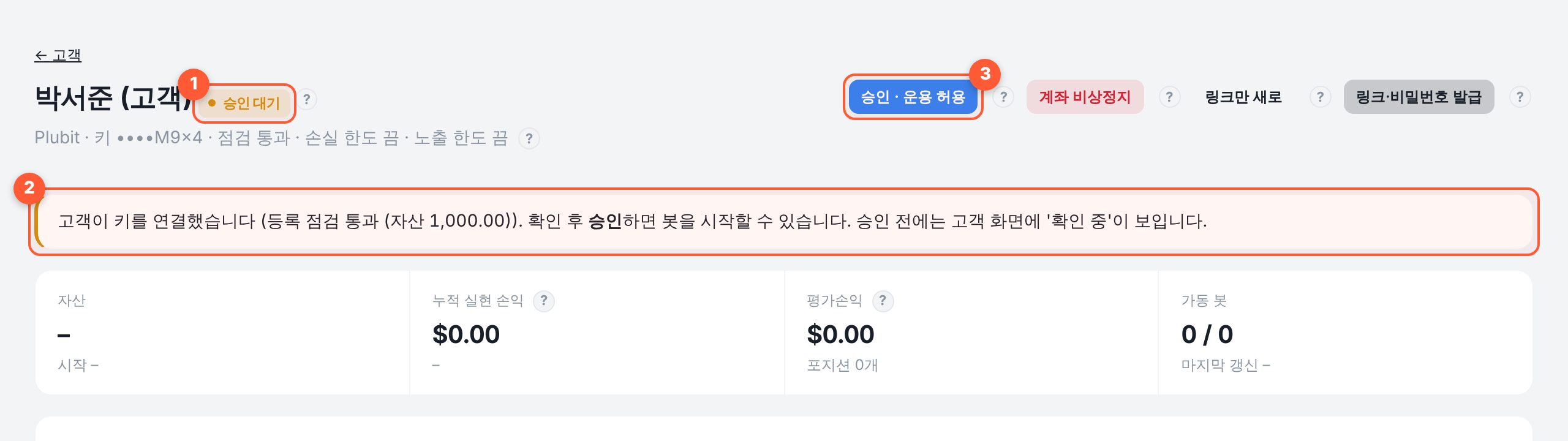
- 승인 대기 상태 표시
- 키 점검 결과 — ‘등록 점검 통과 (자산 …)’처럼 거래소에서 잔고를 읽은 결과가 보입니다.
- 승인 · 운용 허용 — 누르면 확인 창이 한 번 더 뜹니다.
승인 전에 확인할 것
- 점검 결과의 자산 금액이 고객이 말한 금액과 비슷한가
- 고객이 출금 권한을 끄고 IP 화이트리스트를 넣었다고 확인해 주었는가
- 고객이 운용 방식과 위험(11장)을 안내받았는가
6운용 시작 설정
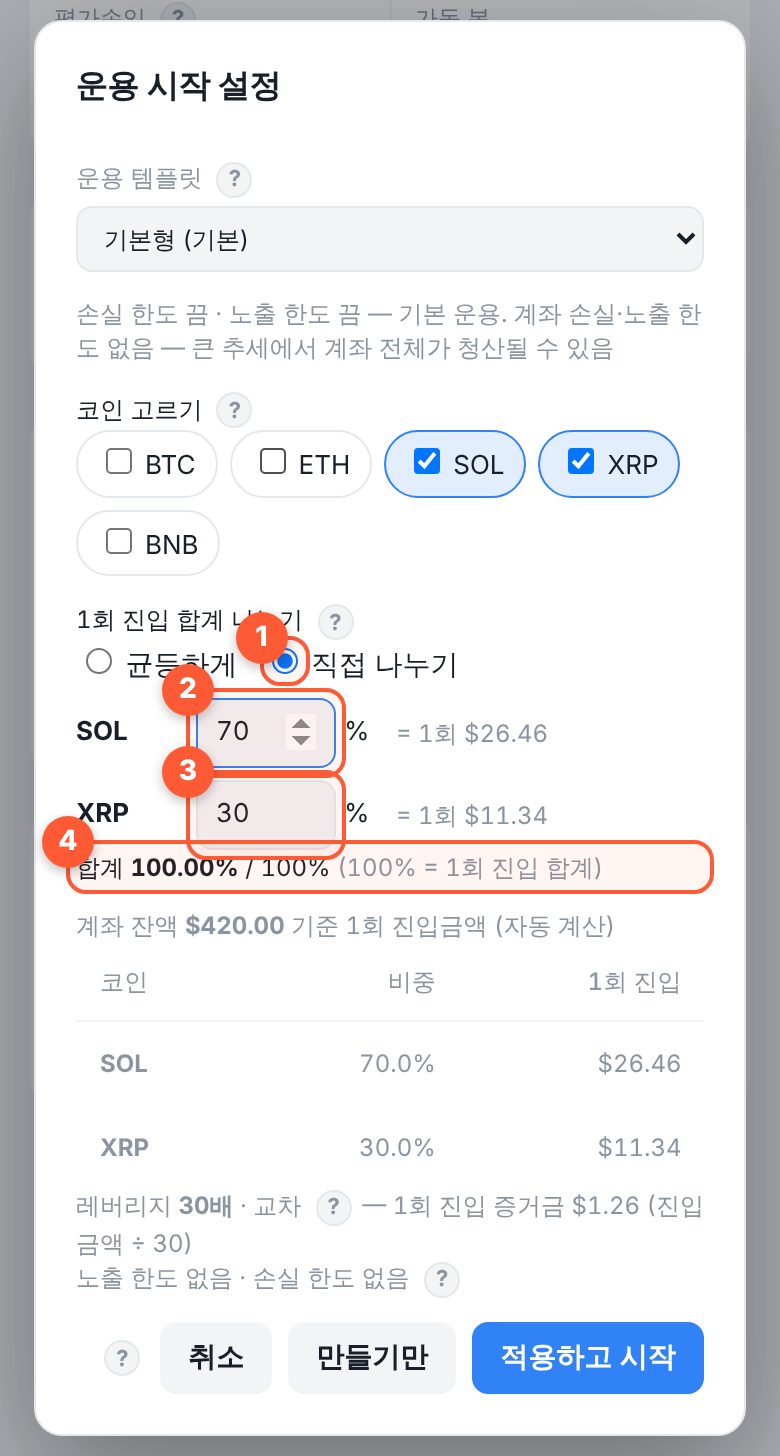
승인된 계좌의 ‘템플릿 적용’ 버튼을 누르면 이 창이 열립니다. 고를 것은 세 가지입니다: 템플릿, 코인, 나누는 비중.
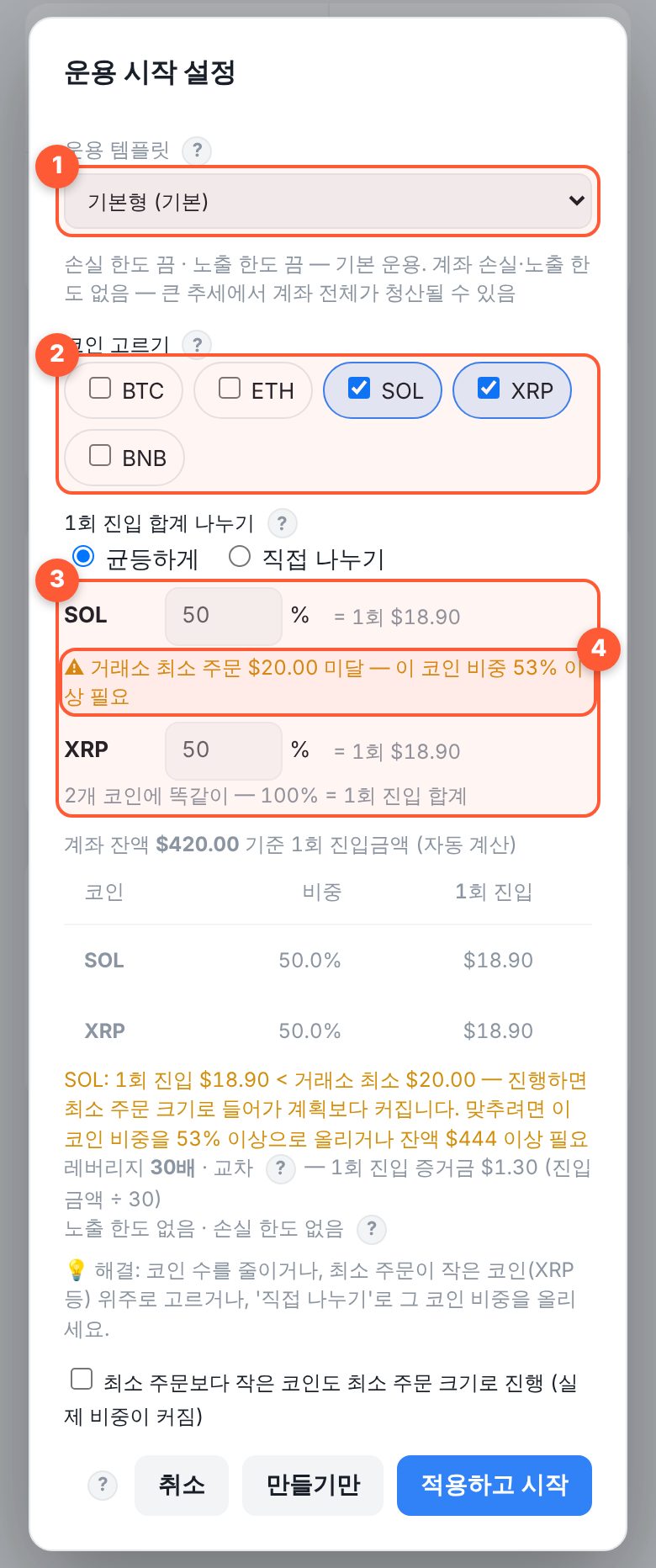
왼쪽 그림 — 균등하게
- 운용 템플릿 — 아래 설명에 손실·노출 한도와 템플릿 설명이 보입니다.
- 코인 고르기 — 고른 코인마다 봇이 하나씩 만들어집니다.
- 코인별 금액 — 비중(%)을 정하면 그 코인의 1회 진입 금액($)이 계좌 잔액에 맞춰 자동으로 계산됩니다.
- 최소 주문 경고 — 이 코인의 1회 진입이 거래소 최소 주문보다 작다는 뜻입니다. 필요한 비중이 함께 나옵니다.
오른쪽 그림 — 직접 나누기
- 직접 나누기를 고릅니다.
- 한 코인의 비중을 넣습니다(예: SOL 70).
- 코인이 2개면 나머지 코인은 자동으로 100에서 뺀 값(30)이 됩니다. 3개 이상이면 직접 맞춥니다.
- 합계가 100%여야 점검과 적용이 됩니다.
비중은 “한 번에 진입하는 금액 전체를 100%로 보고” 나눕니다
한 번에 진입하는 금액 전체(1회 진입 합계)는 템플릿과 계좌 잔액으로 자동으로 정해집니다. 서브관리자는 그 전체를 100%로 보고 코인끼리 몇 %씩 나눌지만 정합니다.
최소 주문 경고 읽는 법과 해결
거래소마다 받는 최소 주문 금액(최소 수량 × 현재가)이 있습니다. 예시에서 SOL 최소는 약 $20입니다.
미달인 채로 진행하면 그 코인은 최소 주문 크기로 들어가 계획보다 큰 비중으로 운용됩니다. 그래서 확인 체크를 해야만 적용됩니다. 해결 방법은 셋 중 하나입니다.
- 그 코인의 비중을 경고에 나온 % 이상으로 올린다
- 코인 수를 줄인다(예: 3개 → 2개)
- 잔액이 늘 때까지 기다린다(경고에 필요한 잔액이 나옵니다)
코인별 최소 금액 표 — 계좌를 만들기 전에 확인
계좌 추가 창과 운용 시작 설정 창에 코인마다 다음 숫자가 표로 나옵니다. 고객에게 입금 금액을 안내할 때 이 표를 보세요.
- 거래소 최소 주문 — 그 코인을 한 번에 살 수 있는 가장 작은 금액(과 코인 수량)
- 필요 잔고 · 단독 — 그 코인 하나만 고를 때, 1회 진입이 최소 주문을 넘는 가장 작은 잔액
- 균등 2개 — 두 코인에 똑같이 나눌 때(단독의 2배)
- 지금 비중(운용 시작 설정) — 지금 고른 비중일 때 필요한 잔액. 이 계좌 잔액이 모자라면 ⚠로 표시됩니다
계좌 추가 창 맨 위의 "기본 코인으로 시작하려면 잔고 $… 이상"이 템플릿 그대로 시작할 때의 최소 잔액입니다. 숫자는 현재가 기준이라 코인 가격이 오르면 함께 오릅니다. 손실로 잔액이 줄어도 미달이 될 수 있으니 20~30% 여유를 두고 안내하세요.
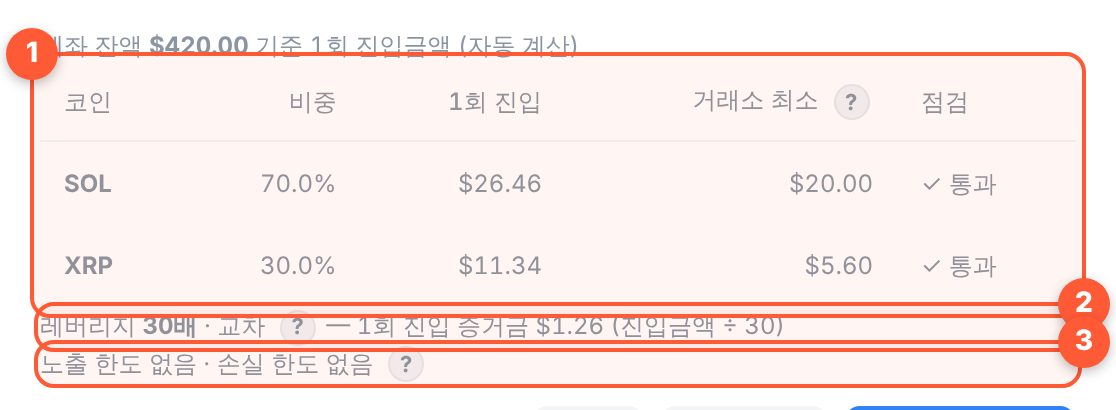
- 점검 표 — 코인별 비중, 1회 진입 금액, 거래소 최소, 통과 여부.
- 레버리지 30배 · 교차 — 1회 진입에 묶이는 증거금(진입금액 ÷ 30).
- 계좌 한도 — 이 계좌의 노출 한도·손실 한도. ‘없음’이면 막는 장치가 없다는 뜻입니다(11장).
만들기만 vs 적용하고 시작
| 버튼 | 결과 |
|---|---|
| 만들기만 | 봇을 정지 상태로 만들어 둡니다. 나중에 봇마다 ‘시작’을 누릅니다. |
| 적용하고 시작 | 바로 운용을 시작합니다. 승인된 계좌이고 서버 실거래 설정이 켜져 있을 때만 됩니다. |
7매일 확인하기
운용 중인 고객 화면입니다. 하루 한두 번 이 화면을 보는 것이 기본 업무입니다.
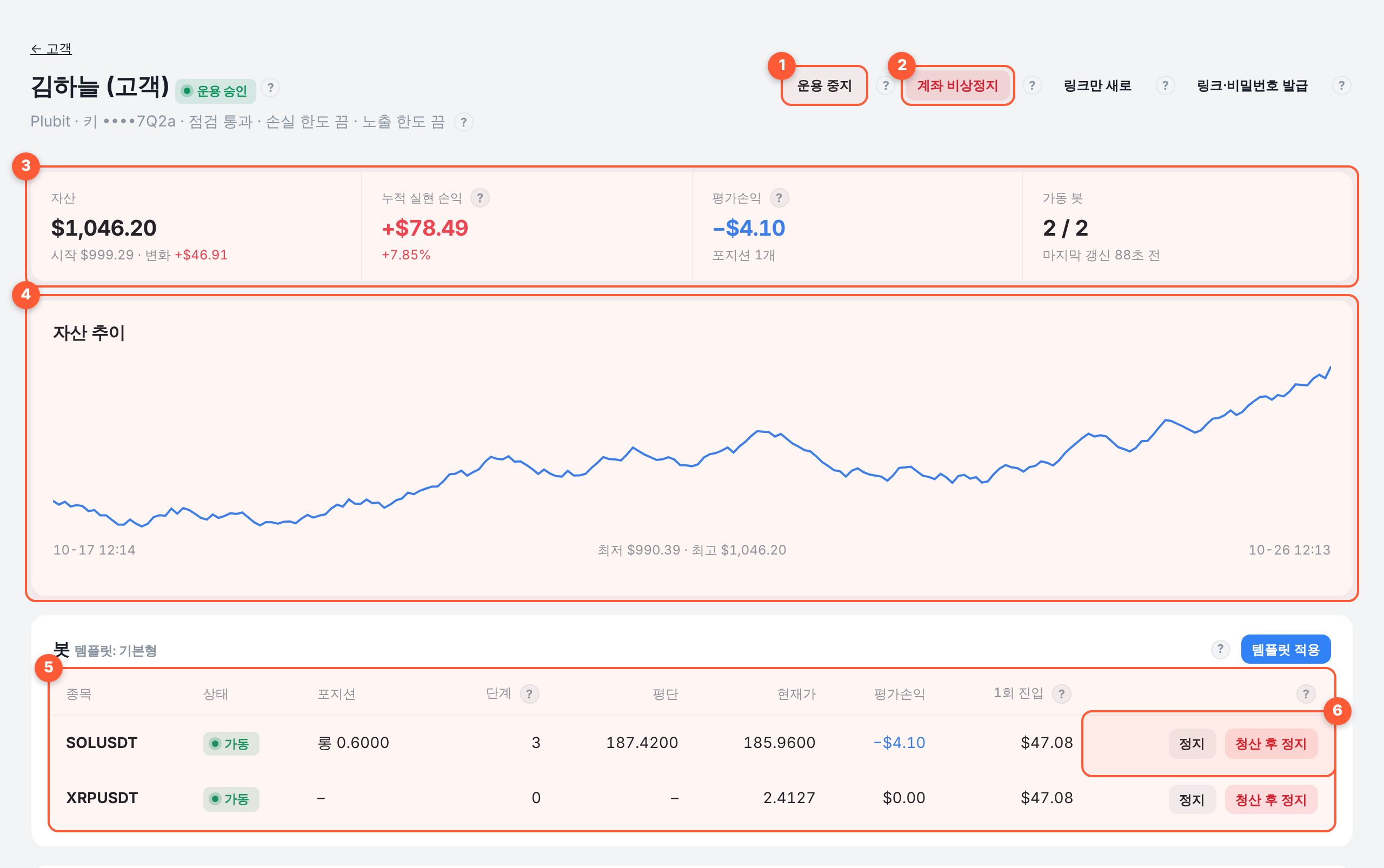
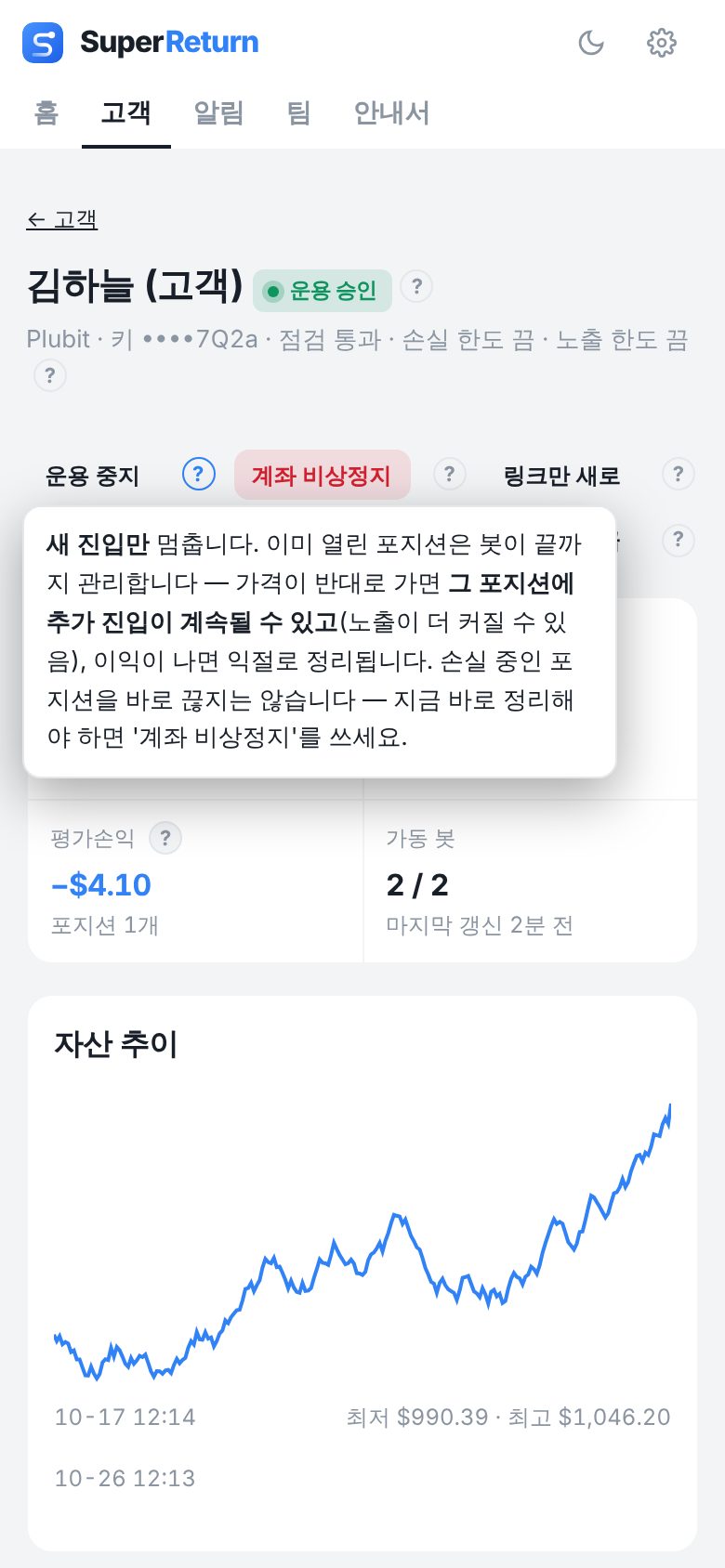
- 운용 중지 — 새 진입만 멈춥니다. 열린 포지션은 계속 관리합니다(8장).
- 계좌 비상정지 — 모든 포지션을 시장가로 즉시 청산합니다(8장).
- 요약 — 자산, 누적 실현 손익, 평가손익, 가동 봇 수, 마지막 갱신 시각.
- 자산 추이 — 계좌 자산의 흐름.
- 봇 표 — 코인별 상태, 포지션(롱/숏과 수량), 단계, 평단, 현재가, 평가손익, 1회 진입 금액.
- 정지 / 청산 후 정지 — 코인별로 멈추는 버튼.
숫자 읽는 법
- 누적 실현 손익
- 익절·청산으로 확정된 손익의 합. 고객이 입금·출금해도 바뀌지 않습니다.
- 자산 변화
- 지금 자산 − 처음 자산. 고객이 입금·출금하면 그만큼 틀어집니다. 입출금이 있었다면 실현 손익을 보세요.
- 평가손익
- 지금 열린 포지션을 정리하면 생길 손익. 아직 확정된 손실은 아니지만, 커질수록 위험합니다.
- 단계
- 같은 방향으로 쌓인 진입 횟수. 가격이 한 방향으로 계속 가면 늘고, 이익이 나서 정리되면 0으로 돌아갑니다. 20 이상이면 관리자에게 알릴 기준입니다.
- 마지막 갱신
- 몇 분 이상 갱신이 없으면 서버나 거래소 연결 문제일 수 있습니다. 관리자에게 알리세요.
관리자에게 바로 알리는 기준
| 기준 | 어디서 보나 |
|---|---|
| 어느 코인이든 단계 20 이상 | 봇 표의 ‘단계’ 칸이 빨갛게 바뀌고 ⚠가 붙습니다 |
| 계좌 평가손실이 자산의 10% 이상 | 요약의 ‘평가손익’ ÷ ‘자산’ |
둘 중 하나라도 걸리면 고객 화면 맨 위와 운영 홈에 빨간 알림이 뜨고, 계좌 목록에 ‘관리자에게 알리기’ 표시가 붙습니다.
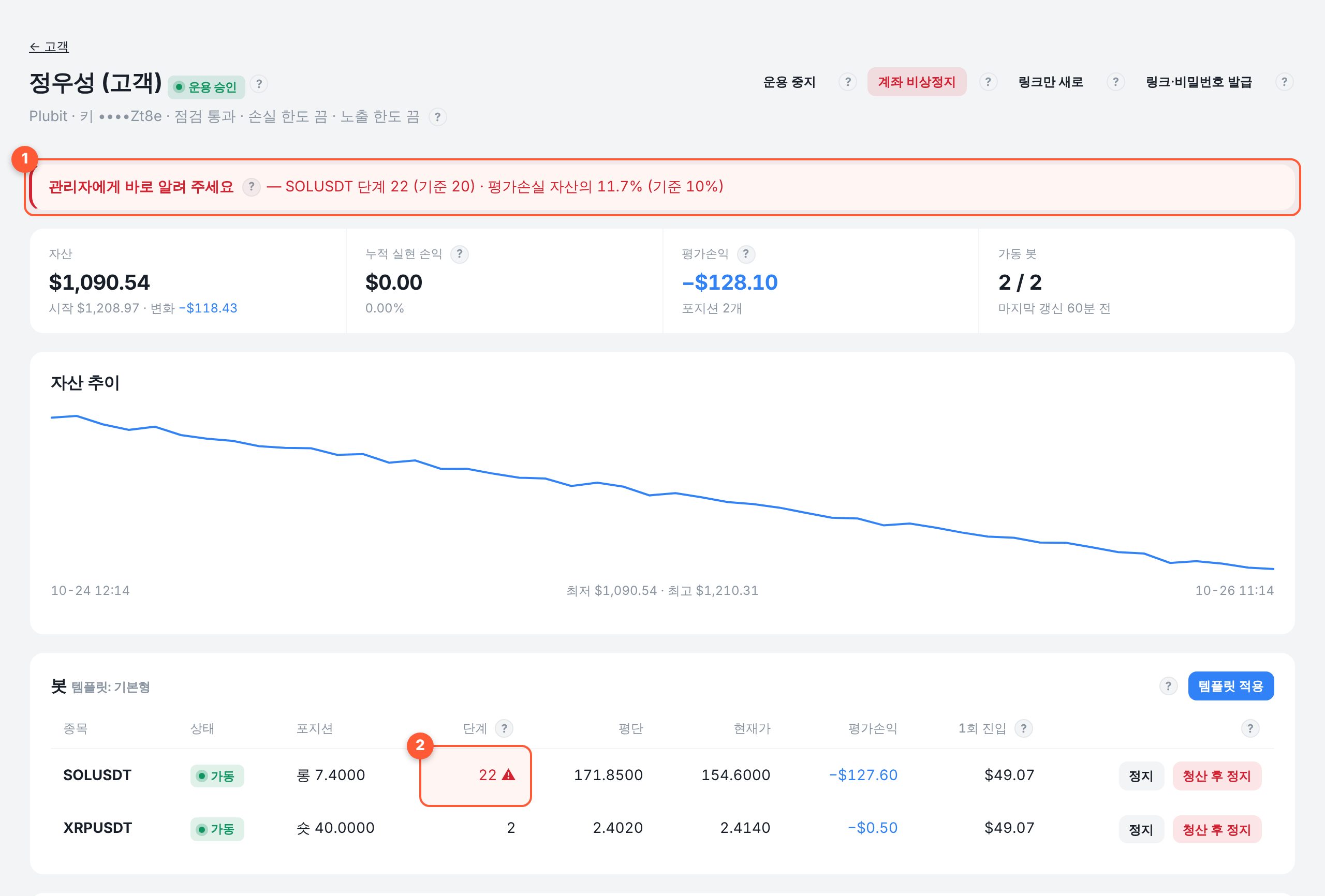
- 관리자에게 바로 알려 주세요 — 어떤 기준에 걸렸는지(코인과 단계, 평가손실 %) 함께 나옵니다.
- 단계 22 ⚠ — 기준(20)을 넘은 코인.
매일 체크리스트
- 운영 홈에 빨간 알림, 승인 대기, 24시간 경고가 있는가
- 각 계좌의 마지막 갱신이 최근인가
- 단계가 20 이상인 코인이 있는가
- 평가손실이 자산의 10% 이상인가
- 봇 표에 빨간 오류 문구가 있는가
8멈추는 방법 4가지
멈추는 버튼마다 포지션을 다루는 방식이 다릅니다. 헷갈리기 쉬우니 이 표를 기억해 주세요.
| 버튼 | 범위 | 새 진입 | 열린 포지션 | 손익 확정 | 언제 |
|---|---|---|---|---|---|
| 운용 중지 | 계좌 전체 | 멈춤 | 봇이 계속 관리해 익절로 정리. 가격이 반대로 가면 그 포지션에 추가 진입은 이어질 수 있음 | 아니오 | 고객이 운용을 끝내고 싶을 때, 잠시 쉬고 싶을 때 (가장 무난) |
| 정지 | 코인 하나 | 멈춤 | 관리 없이 그대로 남음 | 아니오 | 관리자가 요청했을 때만. 그동안 익절도 추가 진입도 없습니다 |
| 청산 후 정지 | 코인 하나 | 멈춤 | 시장가로 즉시 정리 | 예 | 그 코인만 정리해야 할 때 |
| 계좌 비상정지 | 계좌 전체 | 멈춤 | 모든 포지션 시장가로 즉시 정리 | 예 | 급변 상황에서 손실이 빠르게 커질 때 |
모든 버튼은 누르면 확인 창이 한 번 뜹니다. 내용을 읽고 ‘확인’을 눌러야 실행됩니다.
9알림과 경고
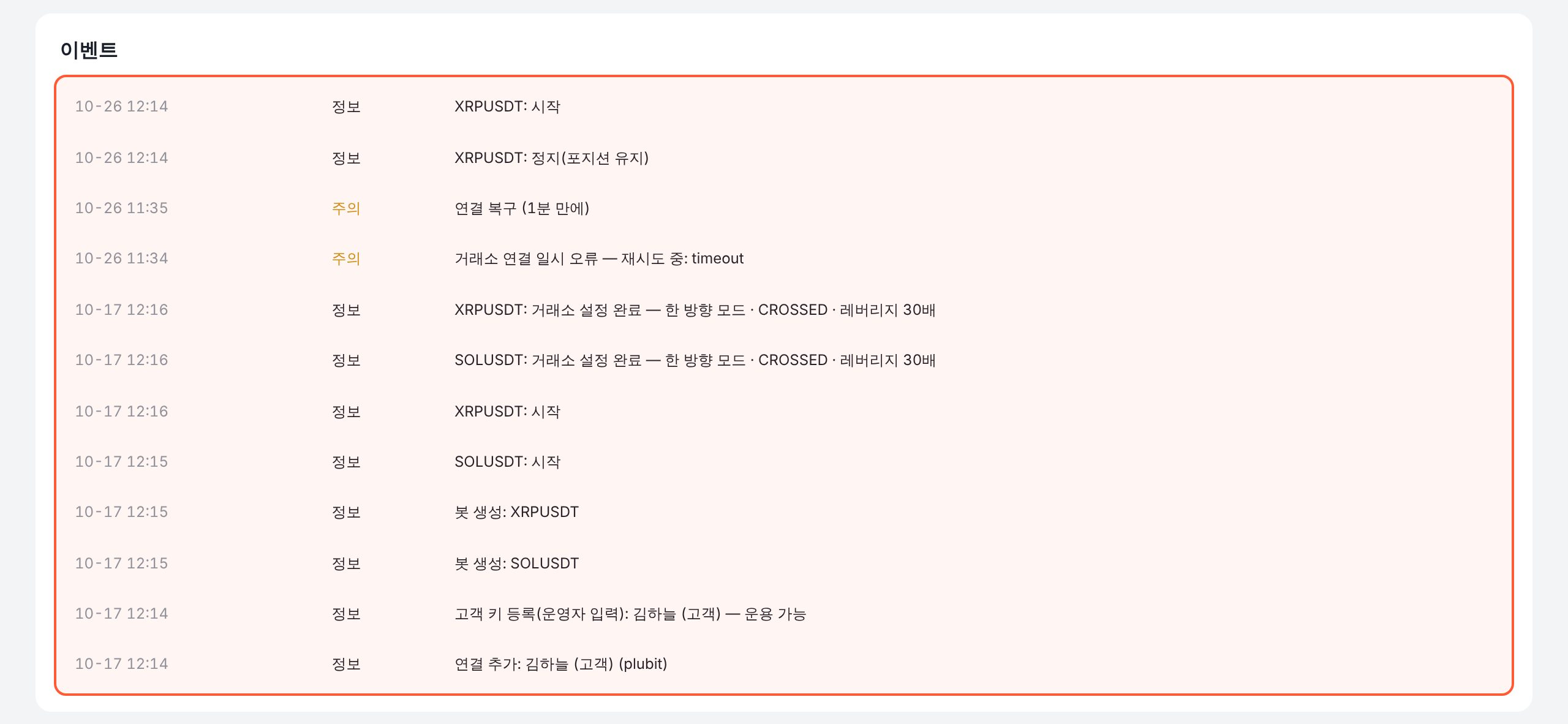
고객 화면 아래의 이벤트 목록과 상단 ‘알림’ 메뉴에서 봇이 남긴 기록을 볼 수 있습니다.
| 이런 문구가 보이면 | 뜻 | 할 일 |
|---|---|---|
| 거래소 설정 완료 — 한 방향 모드 · CROSSED · 레버리지 30배 | 봇 시작 시 거래소 설정이 끝남 | 없음(정상) |
| 키 문제 — 신규 진입을 멈췄습니다 | Plubit이 이 키로는 거래할 수 없다고 답함(잔고가 현물 계좌에 있음, 선물 거래 권한 꺼짐, 키 삭제·변경) | Plubit에서 고치면 15분 안에 저절로 풀림. 키를 새로 만들었으면 고객 화면의 키 교체 |
| 거래소 포지션과 봇 기록이 달라 봇을 멈췄습니다 | 봇이 모르는 포지션이 생김(거래소 앱에서 직접 주문 등) | 그 포지션을 정리(봇 줄의 청산 또는 거래소 앱)한 뒤 거래소 다시 확인 — 맞으면 바로 풀림. 그다음 봇 시작 |
| 거래소 최소 주문 기준 때문에 유닛이 설정보다 큽니다 | 1회 진입이 최소 주문으로 올라가 계획보다 큼 | 비중을 다시 볼지 관리자와 상의 |
| 거래소 연결 일시 오류 — 재시도 중 / 연결 복구 | 거래소 응답이 잠깐 늦음 | ‘복구’가 곧 따라오면 문제없음. 오래 이어지면 관리자에게 |
| 계정 노출 한도 도달 — 신규/추가 진입 보류 | 포지션이 한도까지 쌓임 | 정상 작동. 상황을 지켜보고 관리자에게 공유 |
| 계정 손실 한도 도달 — 전 포지션 청산, 24시간 신규 진입 중지 | 손실 한도로 자동 정리됨 | 고객에게 상황 설명, 관리자에게 보고 |
| 키 자동 재점검 실패 — 신규 진입을 멈춥니다 | 고객이 키를 지웠거나 권한·IP를 바꿈 | 고객에게 확인. 새 키가 필요하면 관리자에게 |
| 주문 결과를 확인하지 못했습니다 — 봇을 멈췄습니다 | 중복 주문을 막으려 스스로 멈춤 | 다시 시작하지 말고 관리자에게 |
10고객이 보는 화면
승인 후 고객은 같은 링크에서 자기 계좌 현황만 봅니다. 고객이 무엇을 보는지 알아 두면 문의에 답하기 쉽습니다.
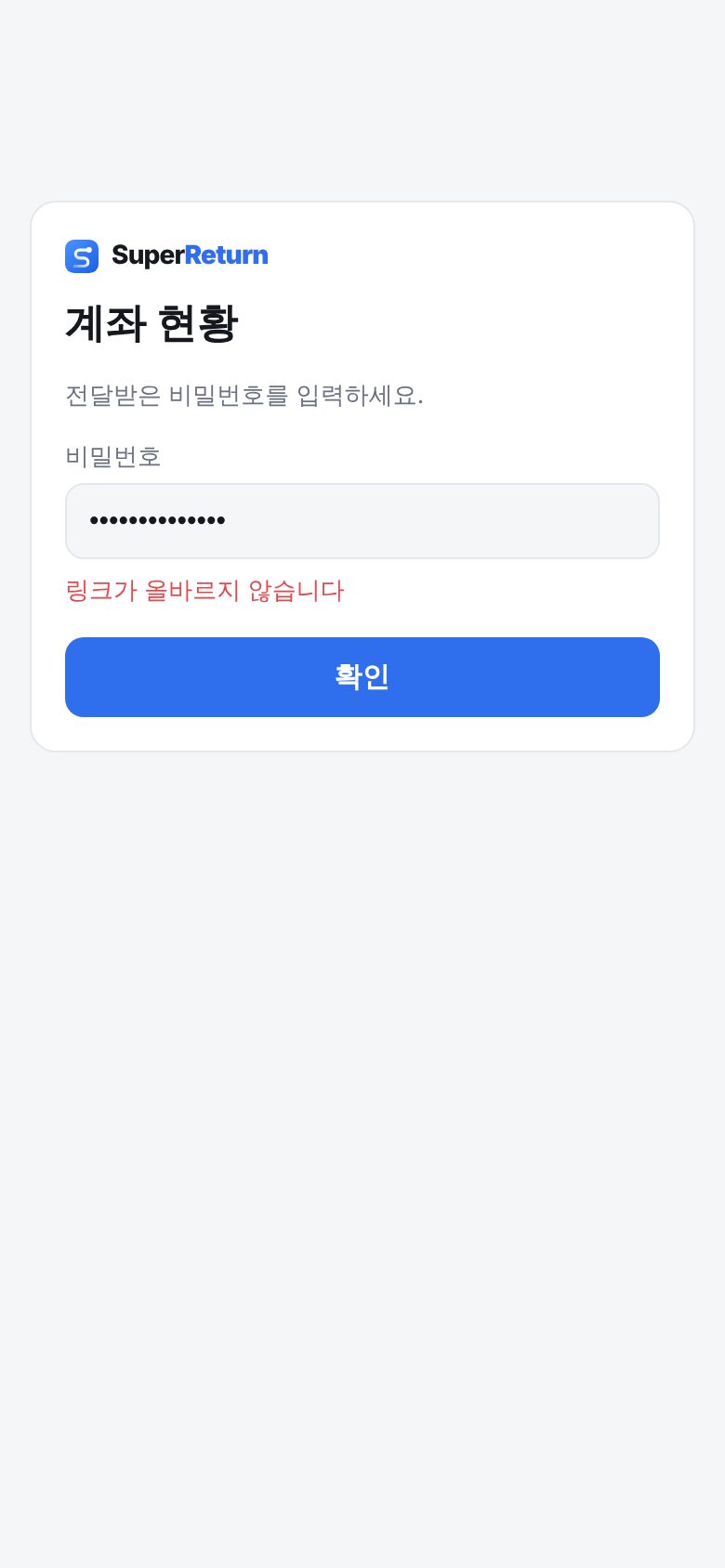
- 보이는 것: 총자산, 누적 실현 손익, 평가손익, 최근 7일 실현 수익률, 30일 예상 수익률, 자산 추이, 보유 포지션, 최근 청산 내역.
- 보이지 않는 것: 봇·전략·설정, 다른 고객, 운영자 정보, 조작 버튼. 고객 화면은 보기 전용입니다.
- ‘30일 예상 수익률’은 최근 7일의 실현 속도를 30일로 늘려 계산한 값일 뿐 보장이 아닙니다(화면에도 ‘최근 속도 기준, 보장 아님’이라고 적혀 있습니다). 고객이 물으면 그렇게 설명해 주세요.
- 고객 쪽 비상 수단은 거래소에서 API 키를 지우는 것입니다. 지우면 그 즉시 주문이 나가지 않습니다.
11위험 이해하기
고객에게 설명하기 전에 운영자가 먼저 정확히 알아야 하는 내용입니다.
지금 운용은 가격이 오르내릴 때 작은 이익을 자주 쌓습니다. 그래서 평소에는 수익이 꾸준해 보입니다. 하지만 가격이 한 방향으로 크게 계속 가면 진입이 쌓이면서 평가손실이 빠르게 커지고, 끝까지 가면 계좌 전체가 청산될 수 있습니다. 단계 20 · 평가손실 10% 기준은 그 전에 관리자가 판단할 시간을 벌기 위한 것입니다.
- 손실 한도·노출 한도가 켜진 템플릿은 그 전에 자동으로 멈추거나 정리합니다. 한도가 꺼진 템플릿(예: 기본형)은 막는 장치가 없습니다.
- 암호화폐는 며칠 사이 30~40% 움직이는 일이 드물지 않습니다. “지금까지 안정적이었다”는 것이 앞으로도 안전하다는 뜻은 아닙니다.
- 고객에게 수익을 약속하거나 “손실이 없다”고 말하지 마세요.
12꼭 지킬 것
· 링크와 비밀번호를 한 메시지로 보내지 않기
· API 키·Secret Key를 메신저, 메모, 스크린샷으로 보관하거나 다른 사람에게 보내지 않기
· 고객 대신 거래소 앱에서 직접 거래하지 않기(봇 기록과 어긋나 봇이 멈춥니다)
· 내 로그인 정보와 인증 앱을 다른 사람과 같이 쓰지 않기
- 휴대폰과 컴퓨터에 화면 잠금 걸기
- 공용 컴퓨터에서 쓴 뒤에는 반드시 로그아웃(오른쪽 위)
- 고객 연락처·잔고 같은 정보는 업무에 필요한 범위에서만 다루기
13팀 · 부관리자
부관리자는 내 고객 계좌를 함께 보거나 운영하는 팀원입니다. 상단 메뉴 팀에서 직접 초대하고 관리합니다.
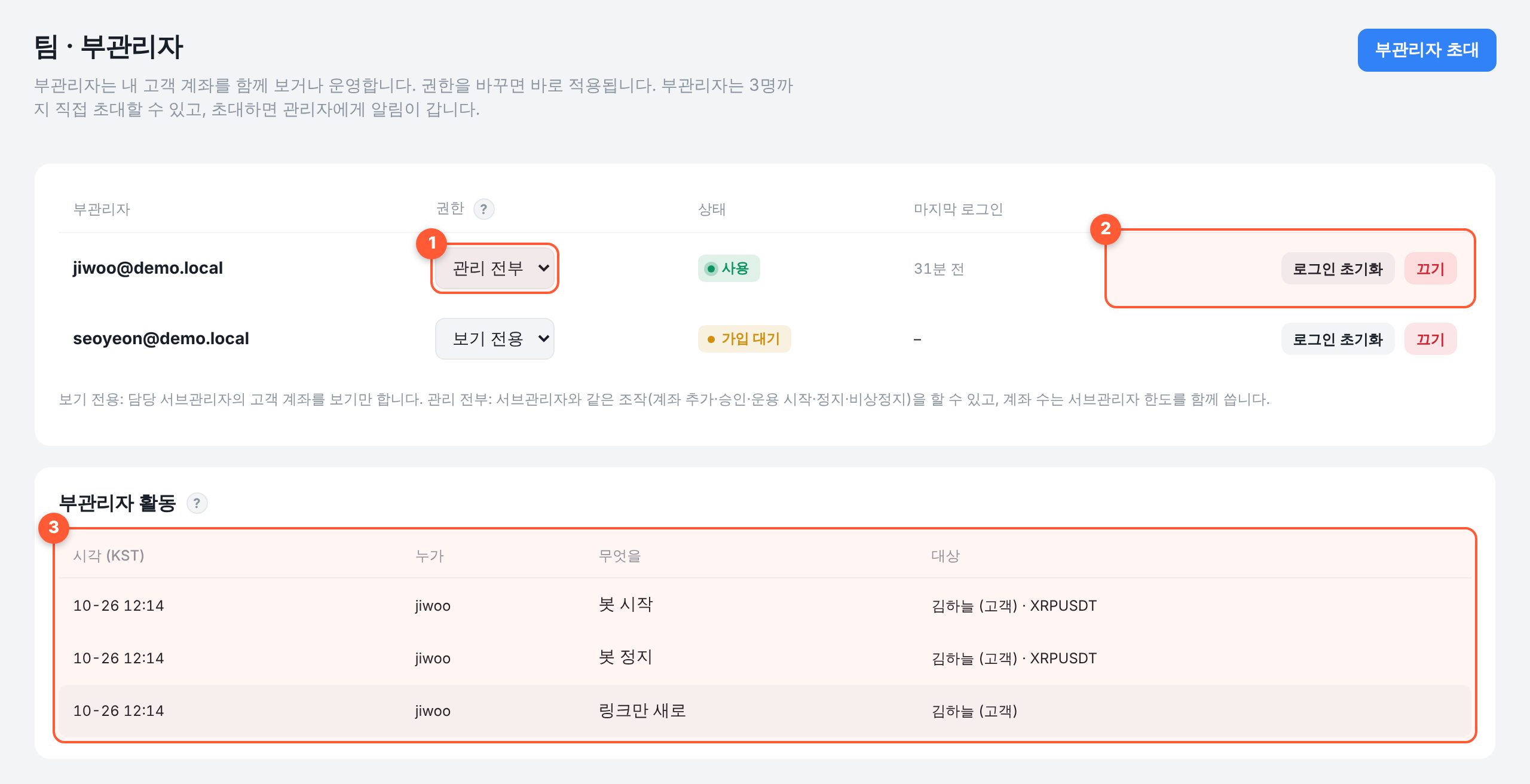
- 권한 — 고르면 바로 바뀝니다. 부관리자가 다음에 화면을 열 때부터 적용되고, 서버는 그 즉시 막습니다.
- 로그인 초기화 · 끄기 — 부관리자가 비밀번호나 인증 앱을 잃었으면 초기화 링크를 만들어 전달하고, 더 이상 함께 일하지 않으면 끕니다(그 즉시 로그인이 끊김).
- 부관리자 활동 — 부관리자가 한 조작(계좌 추가, 승인, 운용 시작, 정지, 비상정지 등)이 시간순으로 남습니다.
| 권한 | 볼 수 있는 것 | 할 수 있는 것 |
|---|---|---|
| 보기 전용 | 내 고객 계좌 전부(자산·손익·포지션·이벤트) | 없음 — 조작 버튼이 보이지 않고, 서버도 막습니다 |
| 관리 전부 | 같음 | 나와 같은 조작. 같은 한도가 적용되고, 계좌 수는 내 한도를 함께 씁니다 |
14자주 묻는 질문
고객이 비밀번호를 잊었어요.
‘계좌 추가’ 버튼이 눌리지 않아요.
‘적용하고 시작’ 버튼이 없어요.
최소 주문 경고가 계속 떠요.
고객이 입금(또는 출금)했어요.
템플릿이나 봇 설정(익절 폭 등)을 바꾸고 싶어요.
고객이 운용을 끝내고 싶어 해요.
고객 화면에 ‘연결 확인 중’만 보인대요.
비밀번호를 잊었거나 인증 앱이 든 휴대폰을 바꿨어요.
‘거래소 포지션과 기록이 달라 봇이 멈췄습니다’가 떠요.
‘마지막 갱신’이 오래전이에요.
15용어
- 부관리자
- 서브관리자 한 명에 소속된 팀원. 보기 전용 또는 관리 전부.
- 템플릿
- 관리자가 정한 운용 설정 묶음(운용 방식, 1회 진입 합계, 코인, 한도).
- 1회 진입
- 한 번 진입할 때의 포지션 크기(레버리지 포함). 계좌 잔액에 맞춰 자동으로 정해집니다.
- 1회 진입 합계
- 고른 코인들의 1회 진입을 모두 더한 금액. 비중으로 나눕니다.
- 비중
- 1회 진입 합계를 100%로 보고 코인마다 나눈 몫.
- 거래소 최소 주문
- 거래소가 받는 가장 작은 주문 금액(최소 수량 × 현재가).
- 레버리지 · 교차
- n배 = 포지션의 1/n만 증거금으로 묶임. 교차 방식은 계좌 잔액 전체가 증거금으로 쓰입니다.
- 단계
- 같은 방향으로 쌓인 진입 횟수. 20 이상이면 관리자에게 알립니다.
- 익절
- 이익이 난 포지션을 정리해 손익을 확정하는 것.
- 롱 · 숏
- 롱 = 가격이 오르면 이익, 숏 = 가격이 내리면 이익.
- 손실 한도
- 자산이 고점 대비 이 비율만큼 줄면 전량 청산하고 24시간 쉼.
- 노출 한도
- 전체 포지션이 자산의 이 배수를 넘으면 추가 진입을 멈춤.
- 실현 · 평가 손익
- 실현 = 확정된 손익, 평가 = 지금 정리하면 생길 손익.